
반갑습니다, 여러분! 수익형 블로그의 동반자, King입니다.
워드프레스를 운영하다 보면 예상치 못한 기술적 난관에 부딪히기 마련이죠. 특히 최근 많은 유저 사이에서 화두가 되고 있는 ‘셋로그(Setlog) 오류’는 단순한 관리자 페이지 접속 불가를 넘어, 애드센스 수익 하락과 직결되는 아주 치명적인 문제입니다.
오늘은 저 King이 이 오류의 발생 원인을 분석하고, 초보자도 따라 할 수 있는 100% 해결 방안과 재발 방지 노하우를 아주 상세하게 정리해 드리겠습니다. 이 글 하나로 셋로그 오류는 완벽하게 마스터하시길 바랍니다!
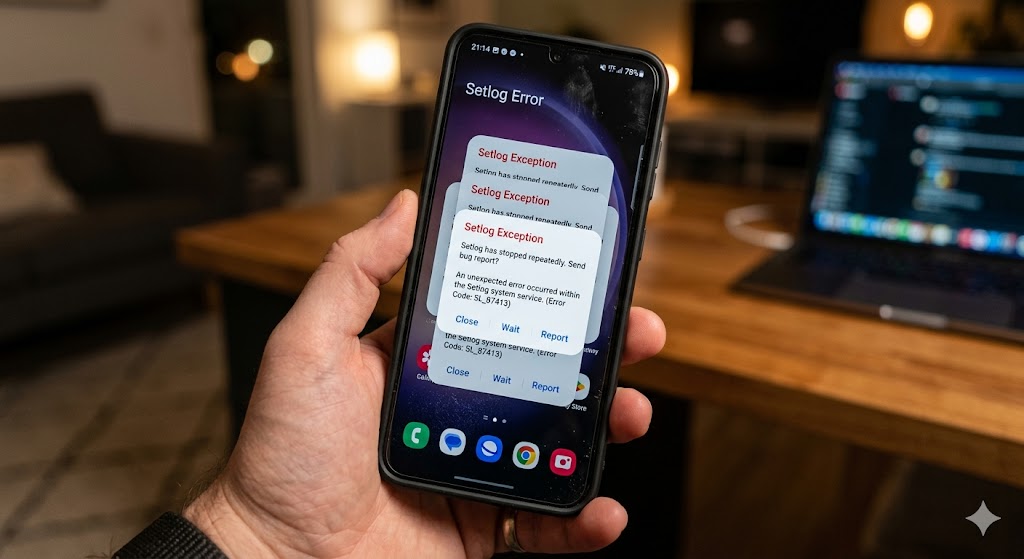
1. 셋로그(Setlog) 오류란 무엇인가?
셋로그 오류는 주로 워드프레스 데이터베이스(DB)와 테마/플러그인 간의 설정값이 충돌하면서 발생하는 ‘로그 기록 장애’를 의미합니다. 특히 데이터가 쌓이는 과정에서 PHP 메모리가 부족하거나, 특정 보안 플러그인이 데이터 쓰기 권한을 차단할 때 발생하곤 합니다.
이 오류가 무서운 이유는 사용자 경험(UX) 저하입니다. 페이지 로딩 속도가 비정상적으로 느려지거나, 특정 기능이 작동하지 않아 방문자가 이탈하게 되고, 결국 구글 애드센스 광고 노출 기회마저 상실하게 됩니다.
2. 셋로그 오류 발생의 핵심 원인 3가지
① 플러그인 간의 호환성 충돌
워드프레스의 가장 큰 장점은 확장성이지만, 너무 많은 플러그인은 독이 됩니다. 특히 최적화 관련 플러그인과 보안 플러그인이 동일한 set_log 함수를 호출하려고 시도할 때 오류가 발생합니다.
② PHP 버전 및 메모리 제한(Memory Limit) 문제
서버의 PHP 버전이 너무 낮거나, 할당된 메모리가 부족할 경우 로그를 기록하는 프로세스가 중간에 멈춰버립니다. 이는 서버 내부 오류(500 Internal Server Error)로 이어지는 지름길입니다.
③ 데이터베이스(DB) 테이블 손상
비정상적인 종료나 업데이트 중단으로 인해 wp_options 또는 관련 로그 테이블이 손상되었을 때 시스템은 정상적으로 로그를 남기지 못하고 에러 메시지를 뿜어내게 됩니다.
3. 단계별 해결 방법 가이드 (Step-by-Step)
[Step 1] 디버그 모드 활성화 (원인 파악)
가장 먼저 어디서 문제가 터졌는지 확인해야 합니다. FTP나 호스팅 관리자 페이지를 통해 wp-config.php 파일을 엽니다.
define( 'WP_DEBUG', false );를true로 변경합니다.- 에러 메시지를 통해 구체적인 파일 경로를 확인합니다.
[Step 2] 플러그인 일시 비활성화
오류 발생 직전에 설치하거나 업데이트한 플러그인이 있다면 즉시 중단해야 합니다. 만약 관리자 페이지 접속이 안 된다면, FTP에서 wp-content/plugins 폴더 이름을 잠시 변경하여 모든 플러그인을 강제 종료시킨 뒤 하나씩 활성화하며 범인을 찾습니다.
[Step 3] PHP 메모리 제한 상향 조정
wp-config.php 파일에 아래 코드를 추가하여 서버가 더 많은 일을 할 수 있게 도와줍니다.
define('WP_MEMORY_LIMIT', '512M');
[Step 4] DB 최적화 및 복구
‘WP-Optimize’와 같은 툴을 사용하거나, 호스팅 업체에서 제공하는 phpMyAdmin에 접속하여 전체 테이블을 선택한 후 ‘테이블 복구(Repair Table)’를 실행합니다.
4. 애드센스 수익을 지키는 블로그 운영 팁
오류를 해결했다면 이제 다시 수익을 극대화할 차례입니다.
- 자동 광고 최적화: 본문 중간에 자연스럽게 삽입되도록 레이아웃을 점검하세요.
- 속도 개선: 이미지 최적화(WebP 변환)와 캐시 플러그인 설정을 통해 코어 웹 바이탈 점수를 높이세요.
- 고단가 키워드 배치: 기술적인 해결 방법을 제시하는 포스팅은 체류 시간이 깁니다. 관련 있는 금융이나 IT 서비스 광고가 붙을 수 있도록 문맥을 구성하세요.
5. 자주 묻는 질문 (FAQ)
Q1. 셋로그 오류가 발생하면 구글 검색 순위가 떨어지나요?
A1. 네, 장시간 방치하여 사이트 접속이 불안정해지면 구글 봇이 ‘신뢰할 수 없는 사이트’로 판단하여 색인에서 제외하거나 순위를 낮출 수 있습니다.
Q2. 코딩을 모르는 초보자도 고칠 수 있나요?
A2. 위에서 설명한 플러그인 비활성화나 호스팅 고객센터 문의만으로도 80% 이상 해결 가능합니다. 너무 겁먹지 마세요!
Q3. 테마를 바꾸면 해결될까요?
A3. 테마 자체의 결함일 수도 있지만, 보통은 DB나 플러그인 문제입니다. 테마를 바꾸기 전에 반드시 백업을 진행하고 디버그 모드부터 확인하세요.
Q4. PHP 버전은 몇이 적당한가요?
A4. 2026년 현재 기준으로 최소 PHP 8.1 이상을 권장하며, 가능하면 최신 안정화 버전을 사용하는 것이 보안과 속도 면에서 유리합니다.
Q5. 오류 해결 후 애드센스 광고가 안 나와요.
A5. 사이트 구조가 변경되었거나 일시적인 크롤링 오류일 수 있습니다. 24시간 정도 기다려 보시고, ‘ads.txt’ 파일이 정상적으로 작동하는지 확인하세요.
마무리하며
블로그 운영은 마치 식물을 키우는 것과 같습니다. 때로는 셋로그 오류 같은 병충해가 찾아오기도 하지만, 적절한 처방과 꾸준한 관리가 있다면 더욱 튼튼하고 수익성 높은 블로그로 거듭날 수 있습니다.
오늘 알려드린 정보가 여러분의 워드프레스 운영에 큰 도움이 되었기를 바랍니다. 혹시 진행 과정에서 막히는 부분이 있다면 언제든 댓글로 질문 남겨주세요. 저 King이 함께 고민해 드리겠습니다!
오늘도 수익 가득한 하루 되세요. 감사합니다!
👉 함께 보면 좋은 글
- 스마트폰: 삼성 갤럭시 최신 시리즈 기능 비교 및 할인 팁
- VPN 추천 무료: 안전하고 자유로운 인터넷 세상을 위한 지침서
- 갤럭시 에어드랍의 정체: 퀵셰어(Quick Share) 완벽 정복 가이드
[Tags] #셋로그오류 #워드프레스에러 #애드센스수익 #워드프레스최적화 #SEO블로그 #홈페이지수리 #플러그인충돌 #PHP메모리제한 #블로거King #수익형블로그운영